使い方ガイド

はじめてお使いの方は必ずご確認ください。

🔰 初心者の方におすすめ! 一人で進めるのが不安な方へ

RakuNovelの設定からPDF作成・端末への保存まで、画面を一緒に見ながら進める初心者向け個別サポートがあります。

最大60分・PDF出力3回分つき・11,000円(税込)
フォームで問い合わせる
事前確認は無料です。フォーム送信後、対応可否・候補日時・購入方法をご案内します。

RakuNovelを作ったきっかけ

書いて、貼って、本ができる。わかりやすく、気軽に使える。
書くこと以外をラクにする、そんなツールがあればいいなと思い、作りました。

1本文をコピーする

スマホのメモ帳・ワード・Googleドキュメントなど、どこで書いた文章でもOKです。書いた文章を全選択してコピーしてください。

2編集タブに貼り付ける

アプリを開いて「✏️ 編集」タブのテキストエリアに貼り付けます。右側にリアルタイムでプレビューが表示されます。
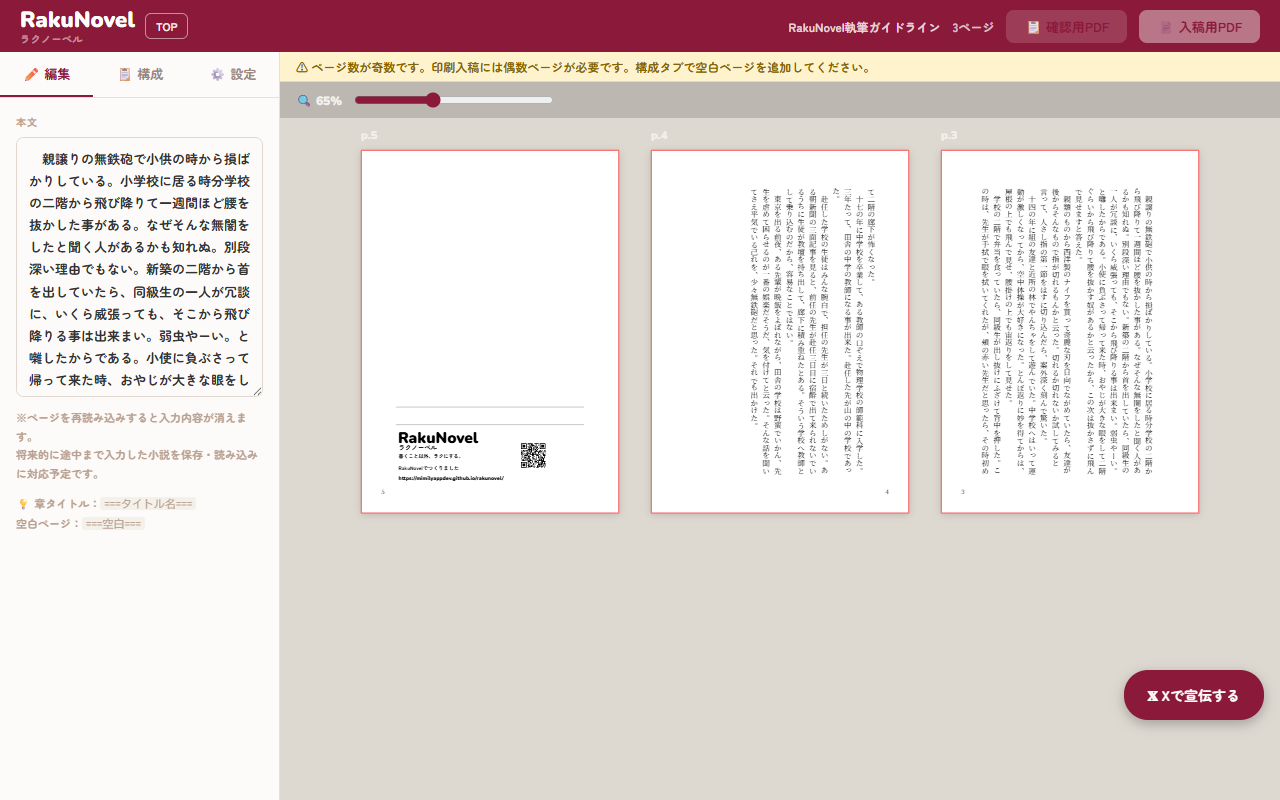
編集タブに本文を貼り付けた状態

テキストを貼り付けると右側にプレビューが表示される

3設定で本のサイズ・フォントを選ぶ

「⚙️ 設定」タブで判型(文庫・A5・B6・新書)・塗り足し・フォント(標準・文学風・コンパクト)を選択します。選ぶたびにプレビューが変わります。

A5では一段組み・二段組みを選べます。
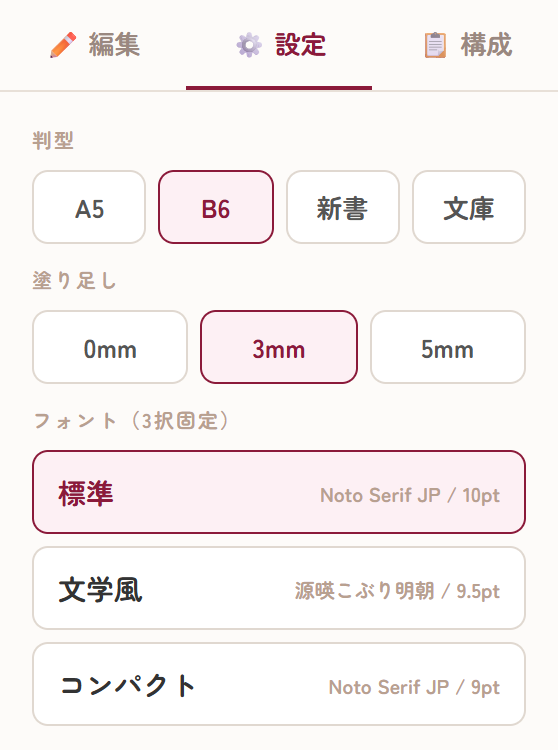
設定パネル

判型・塗り足し・フォントを3択で選択

📐 ノド(綴じ代)はページ数に応じて自動で広がります。
32ページ以下: 16mm/33〜64ページ: 17mm/65〜128ページ: 18mm/129ページ〜: 19mm
📏 仕上がりサイズは、文庫105×148mm/B6 128×182mm/新書103×182mm/A5 148×210mm です。
特に新書は印刷所によってサイズが違います。入稿の前に、印刷所のサイズと合っているか確認してください。
📖 PC・タブレットでは、プレビュー上部の「見開き」ボタンで本を開いた状態のように確認できます。

フォントによってページの印象が変わります。

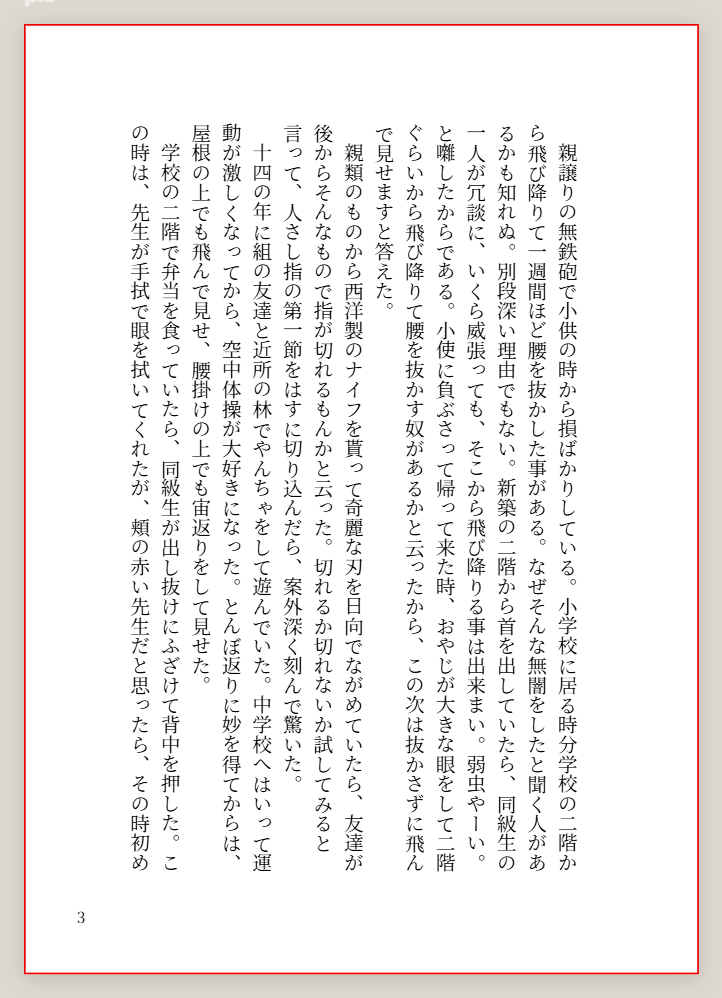
標準

標準フォント

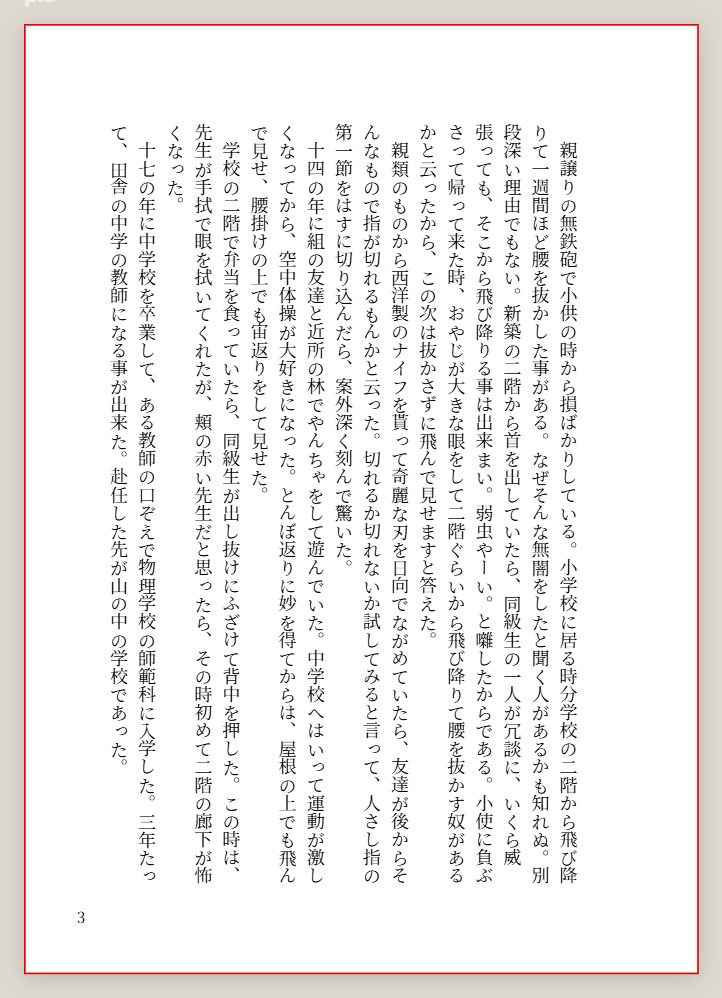
コンパクト

コンパクトフォント
4構成タブで奥付を入れる必須

「📋 構成」タブを開き、奥付の情報(書名・著者名・発行日など)を入力します。入力するとプレビューに反映されます。
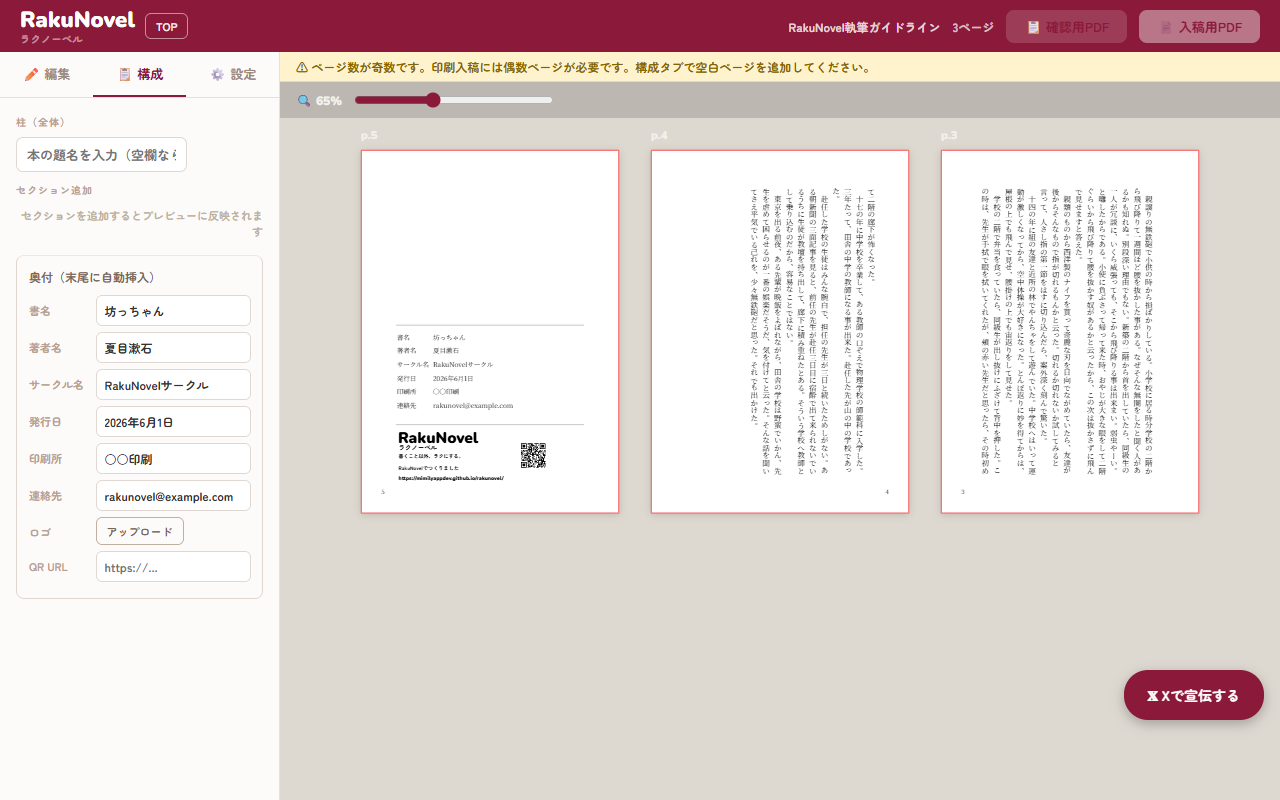
奥付入力と奥付ページのプレビュー

奥付を入力すると末尾ページに自動で反映される

5確認用PDFでレイアウトをチェック

ヘッダーの「📋 確認用PDF」ボタンで透かし入りPDFを出力できます。印刷前に必ず確認してください。
確認用PDFはPC(Chrome / Edge)のみ対応です。スマホ・タブレットでは表示されません。
ヘッダーのPDF出力ボタン

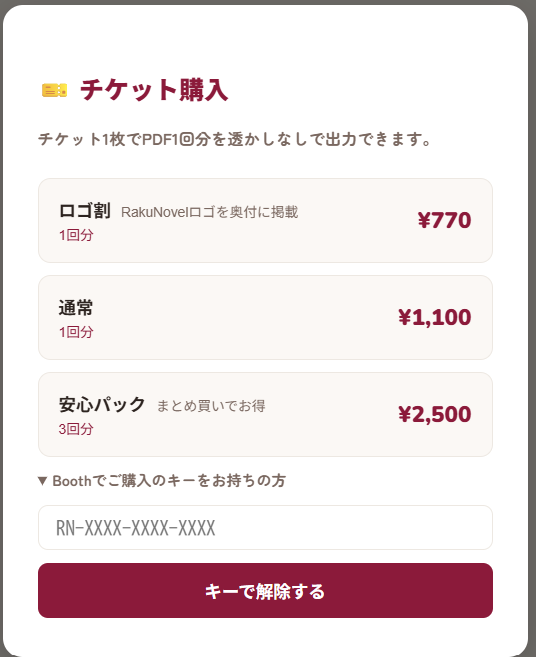
「確認用PDF」で透かし入り確認、「入稿用PDF」でチケット購入後に本番出力

6チケット購入 → 入稿用PDFを出力

💳 クレジットカードで購入(Stripe)

1
「🎫 チケット購入」を押してプランを選ぶ
2
Stripeの決済ページでメールアドレスとクレジットカード情報を入力して購入する
3
RakuNovelに自動で戻り、チケットが付与される
4
「📄 入稿用PDF」を押すと1チケット消費してPDFが生成される。PCでは自動でダウンロードされ、スマートフォン・タブレットでは表示後に保存操作を行う
チケットは購入時のメールアドレスに紐づきます。購入完了後にRakuNovelへ戻ったブラウザへ利用情報が保存されるため、使用する端末・ブラウザで購入し、RakuNovelへ戻るまで画面を閉じないでください。
別のブラウザ・端末で開いた場合、ブラウザデータを削除した場合、またはチケットが表示されない場合はお問い合わせください。Stripeの購入記録を確認して個別にご案内します。必要な場合、復元リンクはStripeに記録された購入メールアドレス宛てにだけ送ります。自己申告されたメールアドレスだけでは復元しません。
🐛 不具合を見つけたら

表示崩れ・エラーなど気になる点があれば、お気軽にX(旧Twitter)のDMまでご連絡ください。

@mimilydesign にDMする →
1推奨ブラウザ

入稿用PDFはどのブラウザ・端末でも出力できます。

確認用PDFは Chrome または Edge(PC)のみ対応です。

Firefox・PC版Safariでは確認用PDFのレイアウトが崩れる場合があります。
iOS(iPhone・iPad)のSafari・Chromeは入稿用PDFのみ対応です。
より正確なプレビュー表示には、Google Chromeを推奨します。Safariでは確認用プレビューが一部崩れる場合がありますが、出力されるPDFには影響ありません。
2入稿用PDFの出力

チケット購入後、「📄 入稿用PDF」を押すとサーバーでPDFを生成します。PCでは自動でダウンロードされます。

1
「📄 入稿用PDF」を押す
2
「PDF を生成しています…」オーバーレイが表示される(10〜20秒)
3
PCでは、完了すると rakunovel-output.pdf が自動でダウンロードされる
※ 入稿用PDFは見本より文字が濃く見える場合がありますが、印刷に適した出力のため正常です。
スマートフォン・タブレットでは、PDF表示後に保存ボタンまたは共有ボタンからファイルを保存してください。
広告ブロッカーやポップアップブロックを使用している場合、PDFが正常に開かないことがあります。その場合は、RakuNovelのみブロック対象から除外して再度お試しください。
3確認用PDFの出力(PC限定)

「📋 確認用PDF」を押すと印刷ダイアログが開きます。以下の設定でPDFに保存してください。

1
送信先:「PDFに保存」 を選択
2
余白:「なし」
3
倍率:「100%(デフォルト)」
4
「保存」を押して完了!
用紙サイズは自動で設定されています。変更しないでください。
4入稿前チェックリスト
□
判型(文庫・A5・B6・新書)とサイズは、印刷所の指定と合っていますか?
□
塗り足しは印刷所の指定通りですか?
□
奥付は入れましたか?
□
ページ数は偶数ですか?
□
確認用PDFでレイアウトを確認しましたか?
5対応印刷所

RakuNovelの入稿用PDFで入稿できることを、印刷所に確認しています。

印刷所文庫B6新書A5
OneBooks
RED TRAIN
○○△○
MonoRe:th
RED TRAIN
○○△○
栄光
株式会社栄光
○○×○
○ そのまま入稿できます
△ 受け付けはできます(サイズが印刷所の標準と違います)
× 入稿できません
新書:RakuNovelの新書は103×182mmです。RED TRAINでは、新書の目安(105×173mm)とは違いますが、このサイズのまま新書として受け付けてもらえます。栄光の新書は105×173mmでサイズが違うため、入稿できません。
この表は、すべての原稿の印刷を保証するものではありません。紙・ページ数・締め切りなどの条件は、入稿の前に各印刷所の案内で確認してください。(2026年11月時点)
✨ 貼り付け前に整形したい方へ

字下げ・句読点・カギカッコなどを自動で整えるツールを用意しています。整形してからRakuNovelに貼り付けると便利です。

KouseiEasy を使う →
📕 表紙も作りたい方へ

タイトルを入れるだけで同人小説の表紙が作れるツールです。文庫・A5・B6に対応、印刷所入稿用の塗り足し・背幅も自動計算します。

RakuNovelCover を使う →
1セクション記法

本文中に以下の記法を1行だけで入れると、ページが追加されます。

===タイトル名=== → 章扉ページ

===空白=== → 空白ページ
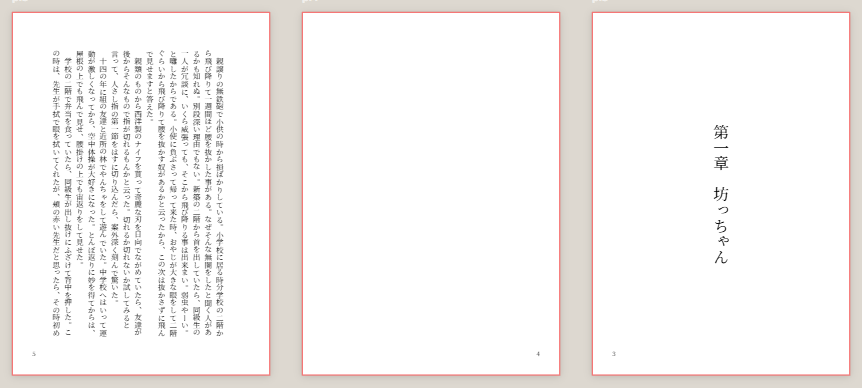
章扉・空白・本文ページのプレビュー

章タイトルを入れると章扉ページが生成される

章タイトルの後に空白ページを入れると、本文が右ページから始まります(推奨)。
⚠ === は半角イコール3つ。本文中で = を使いたい場合は全角の = を使うこと。
⚠ 章タイトルは50字以内を推奨。長すぎると章扉ページで切れる場合があります。
2ルビ・傍点

本文中に記法を入力すると、ルビや傍点を付けられます。

ルビ

|銀河鉄道《ぎんがてつどう》

親文字の前に全角の | を置き、読み方を全角の 《 》 で囲みます。

傍点

《《ほんとう》》

傍点を付けたい文字を、全角の 《《 》》 で囲みます。

⚠ ルビ・傍点の記法内に改行を入れることはできません。長い指定が行やページの境界にかかる場合は、対象を短く分けるか、改行位置を調整してください。
⚠ 同じ文字範囲へルビと傍点を重ねて指定することはできません。
入稿前に、確認用PDFでルビ・傍点の位置を確認してください。
3自動変換

基本は全角で入力することをおすすめします。

🔢 半角数字2桁

12(半角2桁)→ 縦中横

3桁以上はそのまま出力されます。全角で書くか <tcy>123</tcy> で縦中横にできます。

❕ 感嘆符・疑問符

!? → ⁉  ?! → ⁈  !! → ‼  ?? → ⁇

⚠ 半角の !? は縦書きで横に倒れる場合があります。全角での入力を推奨します。
⚠ ⁈ などの合字は環境によって正しく表示されない場合があります。

🔤 任意の文字を縦中横にしたい場合

<tcy>201</tcy> のように入力すると縦中横になります。読みやすさのため、1〜3文字での使用をおすすめします。

📏 自動で整う組版

以下は何も入力しなくても自動で処理されます。

・行頭に句読点が来ないよう、前の行の末尾にはみ出して置く(ぶら下がり)
・各行の行末がきれいに揃うように字間を調整
・小書き文字(っ・ぃ など)や縦中横を含む行も字送りを調整

4環境依存文字について

以下の記号はRakuNovelのフォントに収録されており、プレビュー・PDF両方で正しく表示されます。

♥ ♡ ♦ ♠ ♣ ★ ☆ ♪ ♫ ♬ ♭ ♮ ♯
ゔ ①②③④⑤⑥⑦⑧⑨⑩
→ ← ↑ ↓ ↔ ㈱ ㈲ ※ 〒
⚠ カラー絵文字(🎉🌸💕😊 など)はPDFで文字化けする場合があります。使用は避けることをおすすめします。
5奥付必須

同人誌には奥付が必須です。構成タブから奥付情報を入力してください。

最低限必要な項目:書名・著者名・発行日・印刷所・連絡先

6ノンブル・偶数ページ

ページ番号(ノンブル)は自動で入ります。

印刷入稿にはページ数が偶数である必要があります。奇数の場合はPDF出力ボタンが使えません。構成タブで空白ページを追加して調整してください。

7小説の書き方ルール (あくまで参考です)

✍️ ツール制作者より

ここで紹介している内容は、同人小説や商業作品でよく見かける書き方の一例です。

必ず守らなければいけないルールではありません。小説の書き方は自由で、まずは自分の書きたいものを書くことが一番大切だと思っています。

「本として少し整えてみたいな」という際の一参考としてご利用ください。

📝 字下げ・段落

段落の冒頭は全角スペース1文字分下げるのが一般的です。

 彼は静かに扉を開けた。

💬 会話文(カギカッコ)

「 」の中の末尾に句点(。)は書かないのが慣例です。

「そうだったんですね」 ← ○
「そうだったんですね。」← △

! ? の後

!や?の後ろに文章が続く場合は全角スペースを1つ入れます。

「すごい! 本当に?」

… ― の使い方

三点リーダー(…)・ダッシュ(―)は2つ続けて使うのが基本です。

……(三点リーダー × 2)
――(ダッシュ × 2)

🔢 数字

縦書きでは漢数字(一、二、三…)が自然です。2桁の半角数字は自動で縦中横になります。3桁以上は漢数字を推奨します。

8奥付ロゴについて課金

ロゴを入れる場合の推奨仕様:

形式:PNG または SVG / 解像度:600dpi 以上 / カラーモード:モノクロ2値推奨

グレースケール・カラーのロゴデータは印刷所によって網点処理が入り、意図しない出力になる場合があります。